選択肢 1 · 公式ページが勧めている方法
Launcher で PhotoCraft を入れます。
ArtCraft Launcher は PhotoCraft を入れ、そのパソコン向けのビルドを選び、あとから更新します。公式ページが今指しているのは Launcher 0.19.2 です。
- すべての Crafting App
- ワンクリックの更新
- 検証済みのダウンロード
01 · 画像エディタ · 早期アルファ
レイヤー、マスク、調整レイヤー、文字、ブラシを、ネイティブの Rust アプリで扱います。無料で、オープンソースで、オフラインです。PhotoCraft Lab はその横に置く独立したガイドです。どのファイルがこのコンピュータに合うか、保存し直した PSD が何を残すか、この早期アルファがどこで止まるかを書きます。
02 中身
03 エディタ
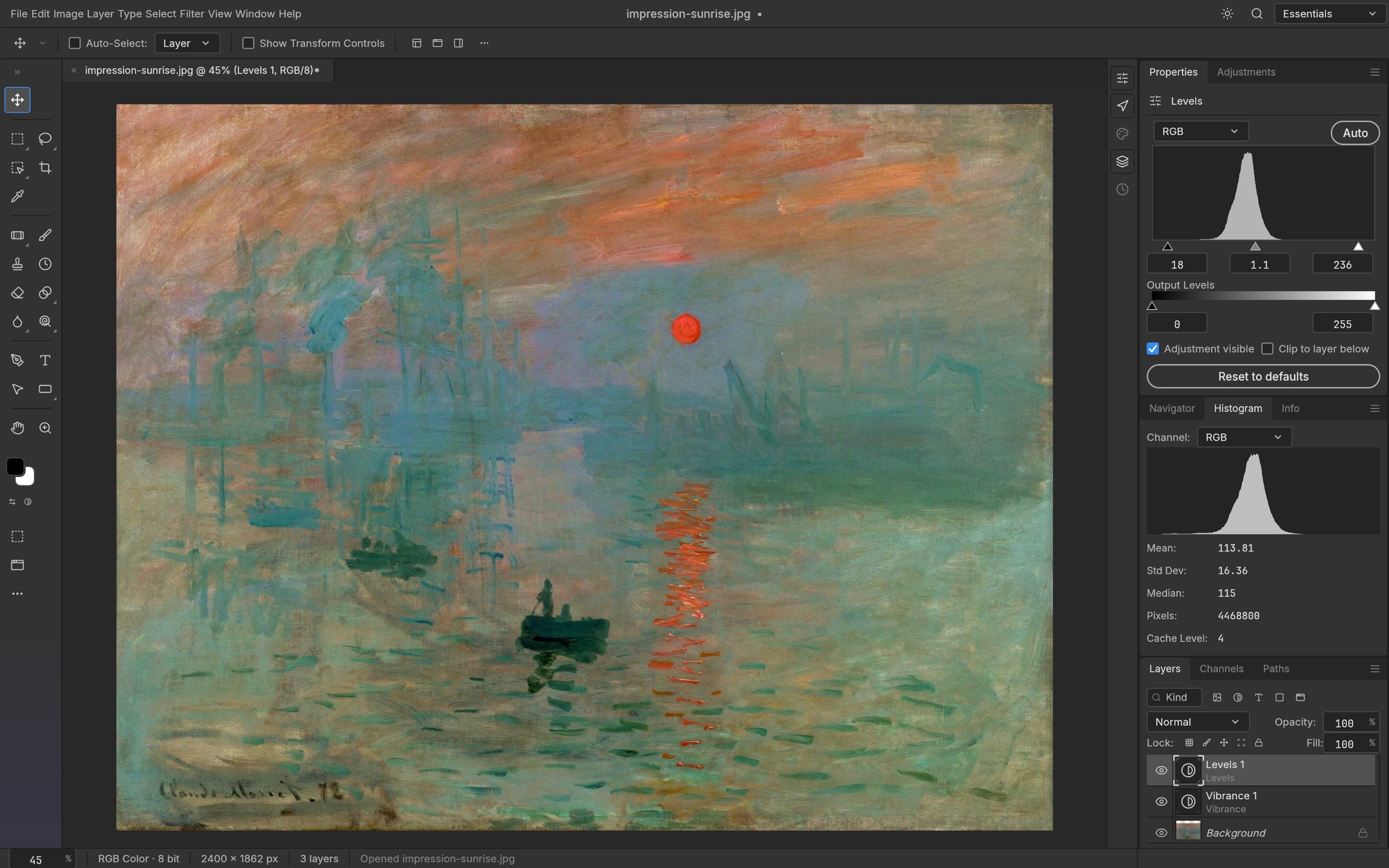
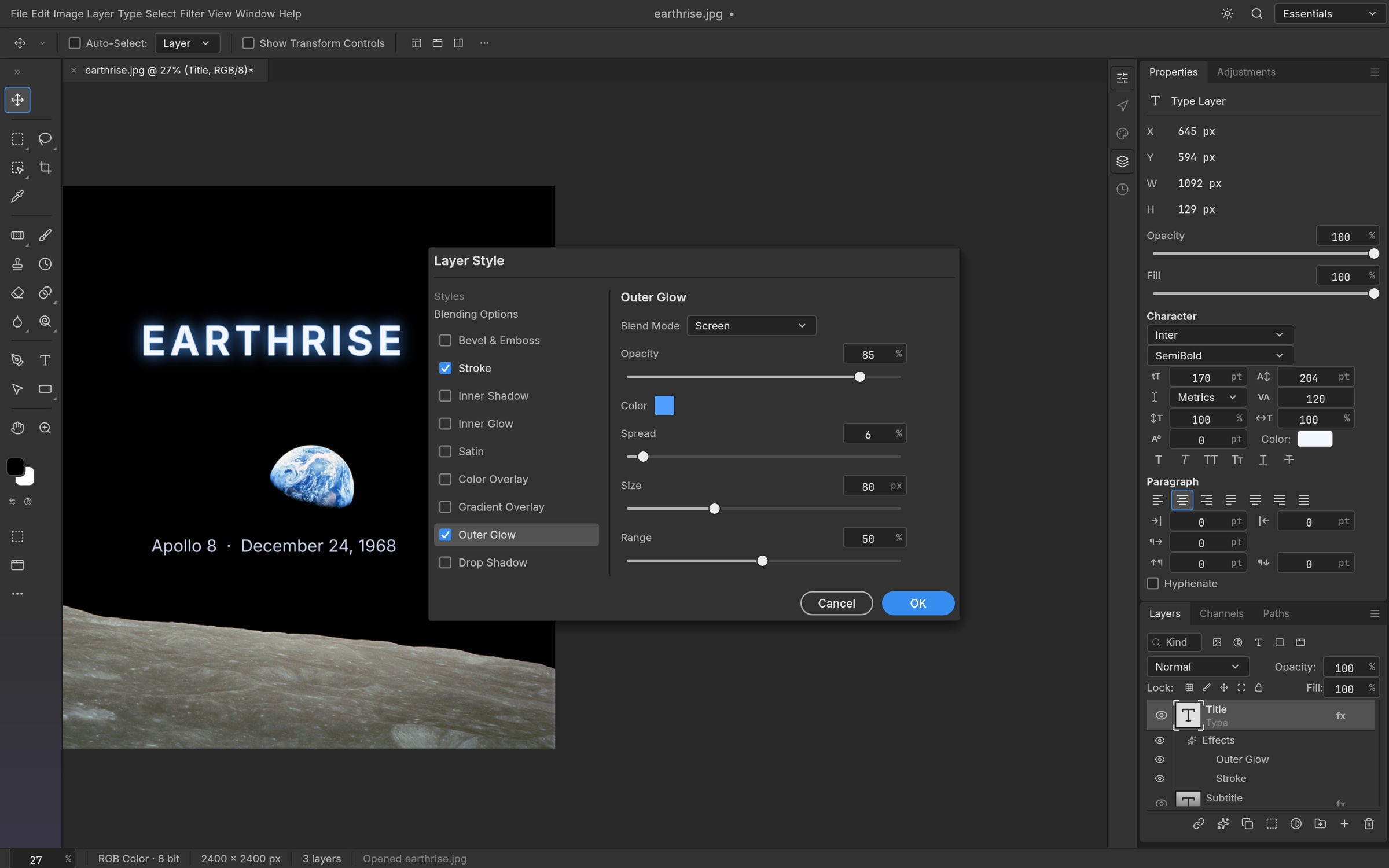
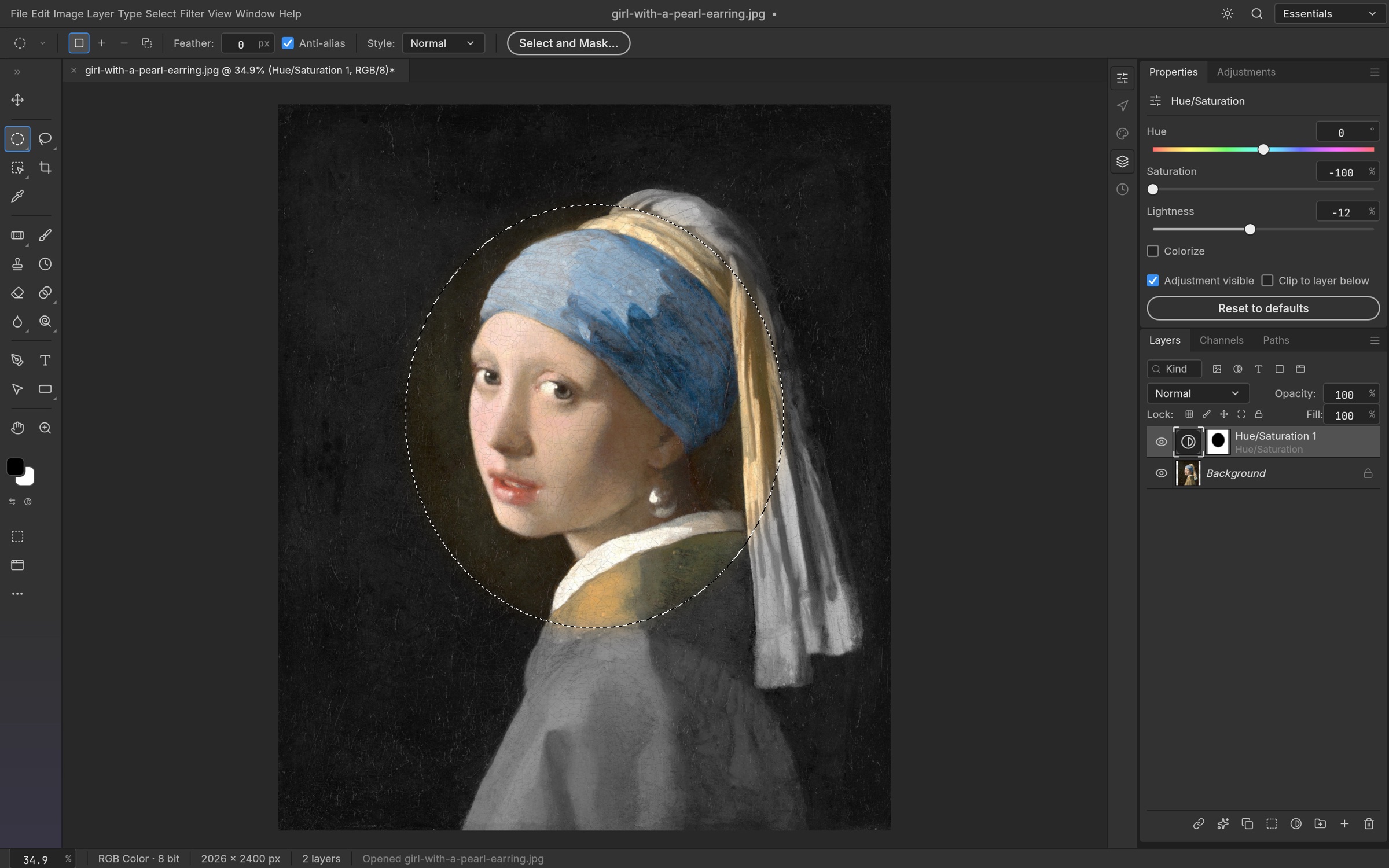
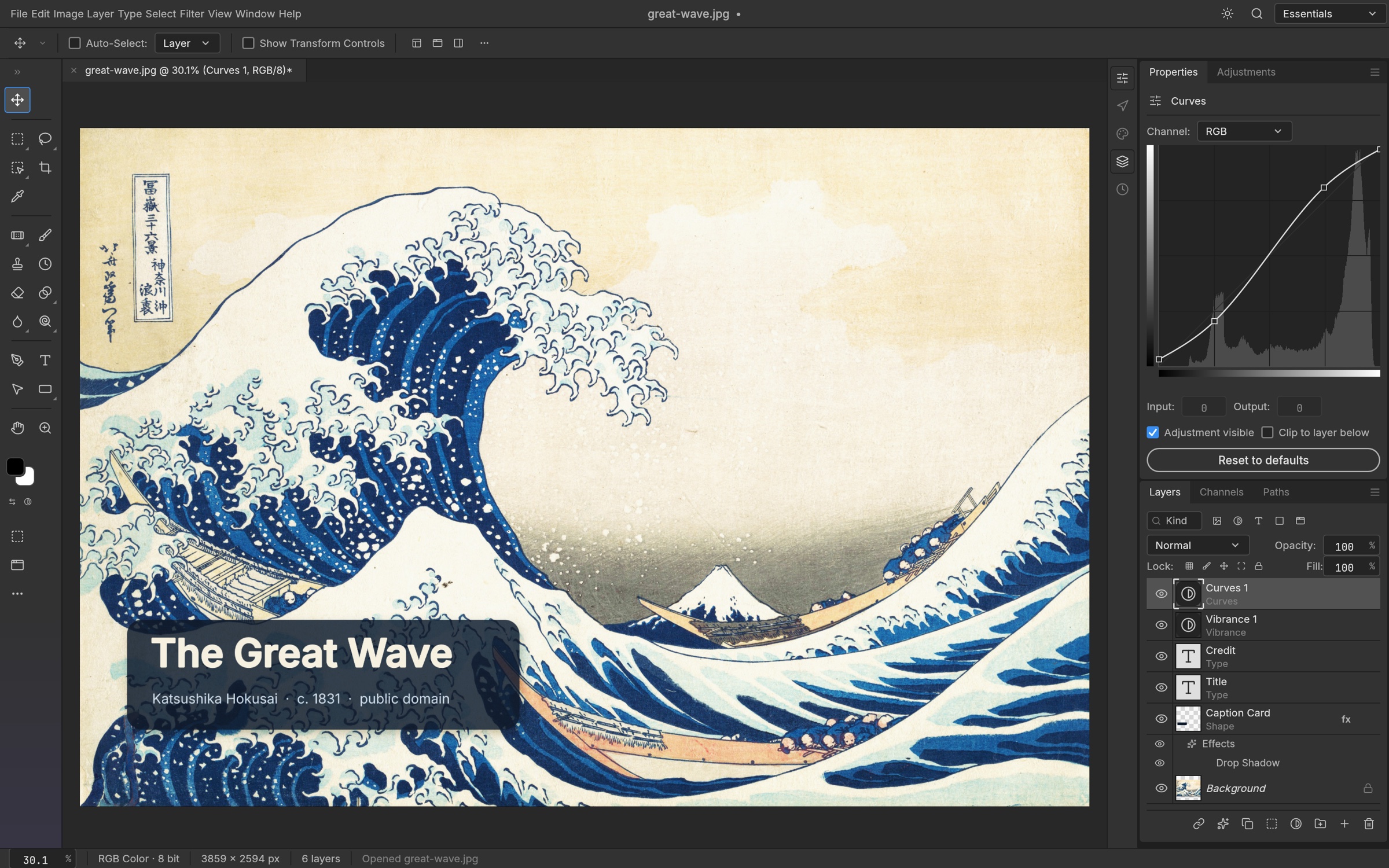
PhotoCraft のリポジトリで公開されている、プロジェクト自身の画面です。
04 PhotoCraft を入手
選択肢 1 · 公式ページが勧めている方法
ArtCraft Launcher は PhotoCraft を入れ、そのパソコン向けのビルドを選び、あとから更新します。公式ページが今指しているのは Launcher 0.19.2 です。
選択肢 2 · 単体
これらのファイルは PhotoCraft だけを入れます。2026年11月21日に公式ページがリンクしていた v0.23.1 のファイルです。言葉での選び方はボタンの下にあります。
macOS
Apple silicon と Intel の Mac。
ダウンロードphotocraft-0.23.1-macos-universal.dmg
Windows
ほとんどの Windows 10 と 11 の PC。v0.23.1 の製品ページに 32 ビットのインストーラーはありません。
ダウンロードphotocraft-0.23.1-windows-x64.msi
Linux
サンドボックスです。flatpak install --user で入れます。
ダウンロードphotocraft-0.23.1-linux-x86_64.flatpak
FreeBSD
v0.23.1 の製品ページは、FreeBSD 15.1 向けのバイナリと書いています。
ダウンロードphotocraft-0.23.1-freebsd-x86_64.tar.gz
Web
Web 用の zip は、自分で配信するためのエディタです。ArtCraft Studio ではなく、zip をダブルクリックしても PhotoCraft はインストールされません。
リリース v0.23.1 SHA-256 チェックサム リリースノート すべてのリリース どのファイルか、文章で
ボタンがもう無いときは、すべてのリリースを開き、そこにあるファイル一覧を使ってください。
ソースからビルド
製品ページは Rust 1.90 以降を求めています。rustup で入れてから、次を実行してください。 rustup
git clone https://github.com/storytold/photocraft.git
cd photocraft
cargo run --release -p photocraft05 · すべての Crafting App
PhotoCraft は Crafting App の一つです。各カードは、そのアプリ自身の公式ページを開きます。
06 インストーラのあと
公式ページはダウンロードで終わります。こちらのページでは、違うアプリを開いてしまうこと、上書きしてはいけない PSD、起動しないとき、README にある早期アルファの一文を扱います。
PhotoCraft は、Craft ファミリーのレイヤー付き画像エディタです。プロジェクトの概要は、レイヤー、マスク、調整レイヤー、レイヤースタイル、文字、ベクターシェイプ、ブラシ、フィルタを説明し、独自の .pcraft 文書に加えて、レイヤー付きの PSD と PSB を開いて保存すると述べています。同じ概要は、エディタがオフラインで動き、アカウントを求めないとも述べています。README は、その一覧の横に数を置いています。ツールは 69、調整レイヤーは 16、ライブプレビュー付きのフィルタは 70 を超え、Photoshop の描画モードは 27、そしてアプリとコマンドラインと MCP サーバが共有するコマンドのレジストリは 500 以上です。キャンバスは、Metal、Vulkan、DirectX 12、WebGPU の上で wgpu を通した GPU コンポジタです。その説明は、ネイティブのコンポジタです。Electron のシェルではありません。
リポジトリのライセンスは MIT または Apache-2.0 です。それらの数の横にある状態の注記が、紹介のもう半分です。PhotoCraft は早期アルファです。Photoshop 型の表面の多くは、何らかの形で存在します。そしてプロジェクトは、まだ日常のプロ向け作業の代替ではないと述べています。その注記が名指しする穴は、生成 AI、まだ欠けているツール、タイポグラフィとプロの作業の深さ、プラグインの互換性です。メニュー項目をコマンドへつなぐことは、完成した動作と同じではありません。v0.23.1 向けに公開されたビルドは、macOS、Windows、Linux、FreeBSD、そして自分でホストする web の zip を含みます。コンピュータをファイル名に合わせるページは ダウンロードする PhotoCraft のファイル です。後回しにする仕事は 早期アルファが意味すること です。
一つ目の理由は、ダウンロードです。公式ページは、ArtCraft Launcher と、壁のように並んだインストーラを出しています。Launcher 0.19.2 は、2026年11月21日にそのページが指していたリリースで、コンピュータ向けのビルドを選び、リリースのチェックサムと照合し、その後、更新があるときに知らせます。単体の MSI、DMG、AppImage、Flatpak、deb、rpm、または tarball は、PhotoCraft だけをインストールします。Windows のポータブル zip は、プログラムの隣にある PhotoCraftData フォルダに設定を残します。web の zip は、自分でホストする静的サイトで、ダブルクリックしてもデスクトップアプリはインストールされません。同じ日に app.getartcraft.com を開くと、生成画像と動画のアプリである ArtCraft Studio が出てきました。そのホストは、別の製品です。ブラウザの PhotoCraft が、その二つを分けています。開いたままにならないウィンドウは PhotoCraft が開かないとき から始まり、閉じてしまう、CPU で描画する、またはメモリを理由にファイルを拒否するウィンドウは ウィンドウが閉じるとき、またはキャンバスが遅いとき へ続きます。
二つ目の理由は、置き換えられない PSD です。PhotoCraft から最初に保存する前に、複製してください。README は、psd-tools の集合にある 309 ファイルのうち 307 について、開いて保存し直しても同じ描画が保たれると述べ、保存し直したファイルはバイト単位では同一ではないとも述べています。PhotoCraft が、画像リソース、レイヤーレコード、合成結果を書き直すからです。製品ページは、より小さい集合について、独自のバイト単位の数字である 135 ファイル中 134 ファイルを使ったことがあります。それらは別のテストです。原本を失わずに PSD を開いて保存する が、それらを分けています。他の人が見られる JPEG は平坦な書き出しで、平坦な絵を送り、レイヤーを残す に書いてあります。レイヤー付きの文書は、元のまま残ります。
三つ目の理由は、別のエディタを離れるかどうかの判断です。PhotoCraft と Photoshop、GIMP、Photopea は、PhotoCraft を Photoshop、GIMP、Photopea の横に置き、サブスクリプションの価格は作りません。PhotoCraft が今日含むもの は、README が数えている目録です。自分のコピーで一週間うまくいくまで、すでに信頼しているエディタはインストールしたままにしてください。元に戻せる最初の午後、オフにできる調整が一つ、終わりにファイルが二つ、というのが 取り消せる最初のセッション です。
PhotoCraft Lab は、独立したフィールドガイドです。公式の製品ページではなく、ArtCraft コミュニティの代弁でも、Adobe の代弁でもありません。Adobe と Photoshop は Adobe の商標です。ArtCraft という名称は、その権利者に属します。ここにある文は、公開されている README、2026年11月21日に 公式の PhotoCraft ページ からリンクされていた v0.23.1 の資産、そして craft.wiki にあるプロジェクトのガイドから取っています。ソースとリリースのファイルは storytold/photocraft にあります。エディタを作っている人への質問は ArtCraft の Discord に属します。
このサイトは、インストーラも、WebAssembly の zip も、エディタの複製も置いていません。これらのページにあるファイル名が、開いたリリースにないときは、そのリリースの資産一覧が優先です。README と、より新しい wiki のページが違う言葉を使っているときは、それぞれを引用するページがその違いを述べ、インストールしたビルドのダイアログが、当てはまる一覧です。このガイドは、英語、ドイツ語、フランス語、日本語、スペインで使われるスペイン語で公開しています。その五つの言語が、このウェブサイトです。それらを変えても、PhotoCraft の中のメニューは変わりません。その設定は PhotoCraft の中の言語を変える です。四つの作業台すべての地図は PhotoCraft のガイド です。
まだインストールしていないときは、ダウンロードする PhotoCraft のファイル から始めてください。PSD がすでに開いているときは、原本を失わずに PSD を開いて保存する を読んでください。別のエディタを離れるか決めているときは、PhotoCraft と Photoshop、GIMP、Photopea を読んでください。
次に読む
製品ページは、エディタに入っているものを並べています。そのあとの作業は、ファイルを選び、PSD を復元できる状態に保ち、このアルファ版が今日の道具として適切かを決めることです。
不具合と機能の要望は、PhotoCraft を作っている人たちに届きます。このガイドはそれに答えません。製品ページが指しているのは ArtCraft の Discord です。
Discord に参加